
# 前言
本篇文章分为以下三个部分
一、Hexo 博客搭建
二、使用 Typora 编写博客文章
三、使用 PicGo 软件进行博客图片上传至图库
四、1Panel 服务安装
五、服务器自动部署
通过以上五大部分,你将会了解如何从 0 开始搭建一个属于自己的博客
阅读须知:
本教程默认你拥有 GitHub 账号 或者 Gitee 账号
并且您的电脑已经安装了 git 软件
账号为之后的自动部署至关重要
# Hexo 博客搭建
# 什么是 Hexo ?
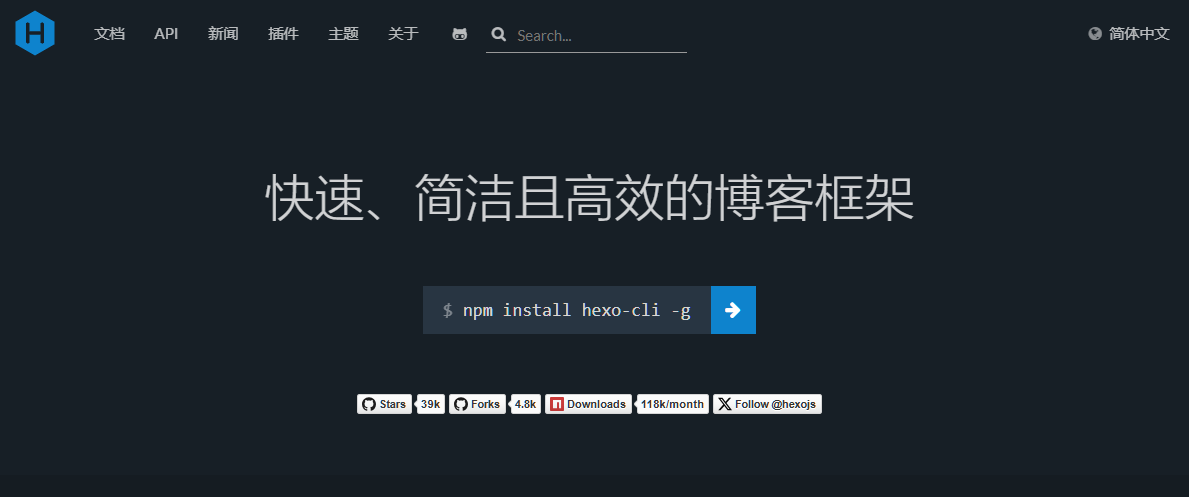
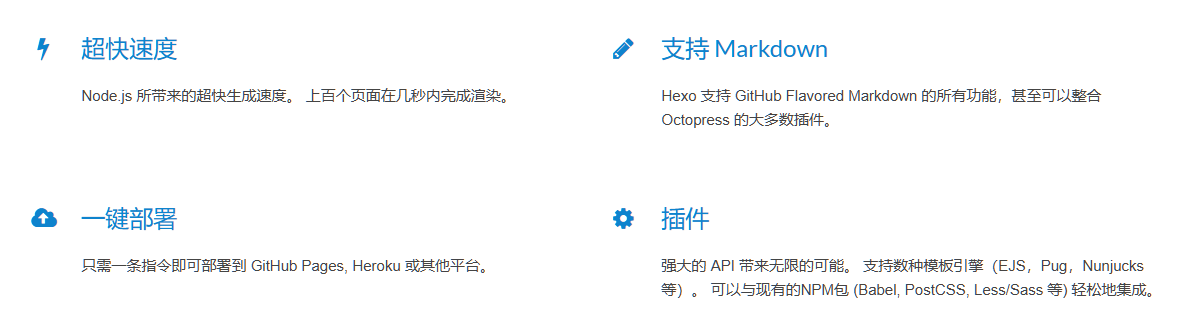
以上是来自 Hexo 官网对于 Hexo 的介绍
# 如何安装?
首先,您的 Windows 或 Linux 系统下需要拥有 Node.js 环境
以下是 Hexo 官网对于 Hexo 版本 对应的 Node.js 版本限制
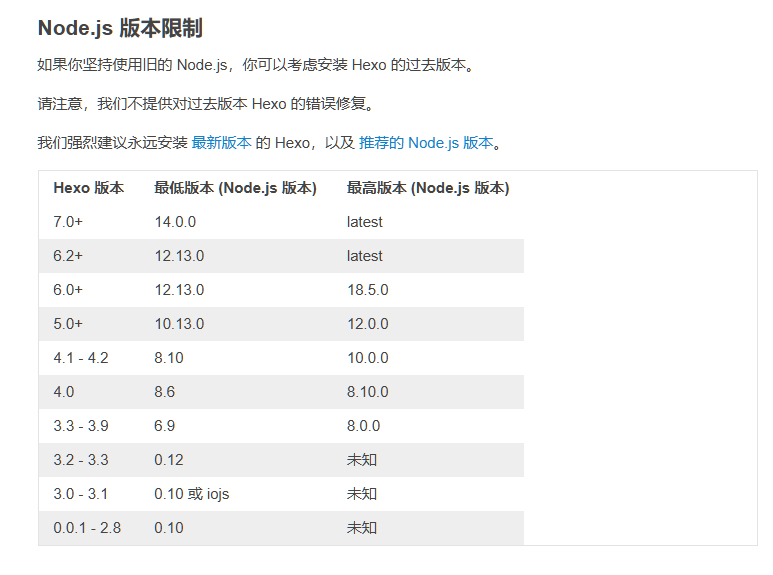
本文将使用 Windows 10 安装 Hexo
# 下载 Node.js
首先进入 Node.js 下载网站 点我
本文将使用 18.20.4 (LTS) Node.js 版本进行操作
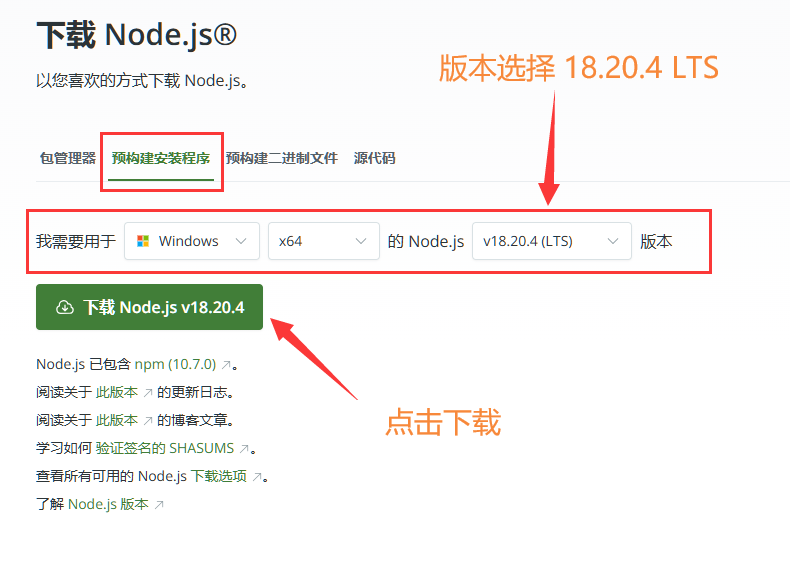
安装 Node.js 时,一直点击 Next 即可
安装完成后,可以在 Windows cmd 命令行中输入
node -v |
来检测 Node.js 是否安装成功
如果出现以下字符,则表示安装成功
v18.20.4 |
# 安装 Hexo
安装好 Node.js 后,即可使用 npm 安装 Hexo
npm install -g hexo-cli |
待 Hexo 安装完毕后,输入 hexo-version 可查看 Hexo 是否安装成功
hexo -verison |
安装成功后控制台会输出以下信息
hexo-cli: 4.3.2 | |
os: win32 10.0.19045 undefined | |
node: 18.16.0 | |
acorn: 8.8.2 | |
ada: 1.0.4 | |
ares: 1.19.0 | |
brotli: 1.0.9 | |
cldr: 42.0 | |
icu: 72.1 | |
llhttp: 6.0.10 | |
modules: 108 | |
napi: 8 | |
nghttp2: 1.52.0 | |
nghttp3: 0.7.0 | |
ngtcp2: 0.8.1 | |
openssl: 3.0.8+quic | |
simdutf: 3.2.2 | |
tz: 2022g | |
undici: 5.21.0 | |
unicode: 15.0 | |
uv: 1.44.2 | |
uvwasi: 0.0.15 | |
v8: 10.2.154.26-node.26 | |
zlib: 1.2.13 |
# 初始化 Hexo
安装了 Hexo,接下来就是创建一个 Hexo 博客
首先可以在 D 盘 或 E 盘下创建一个 Hexo 的文件夹,这个文件夹的名字可以是任意的
例如我在 D 盘下创建了 Hexo 文件夹

首先打开 cmd 命令窗口,Win + R 输入 cmd 打开
输入以下命令进入到 D 盘 的 Hexo 文件夹中
D:
cd Hexo
进入文件夹后输入以下命令,进行 Hexo 初始化
hexo init |
待初始化完毕后,输入 npm install 进行包安装
npm install |
待包安装完毕后,输入 hexo s 可以进行博客预览
hexo s |
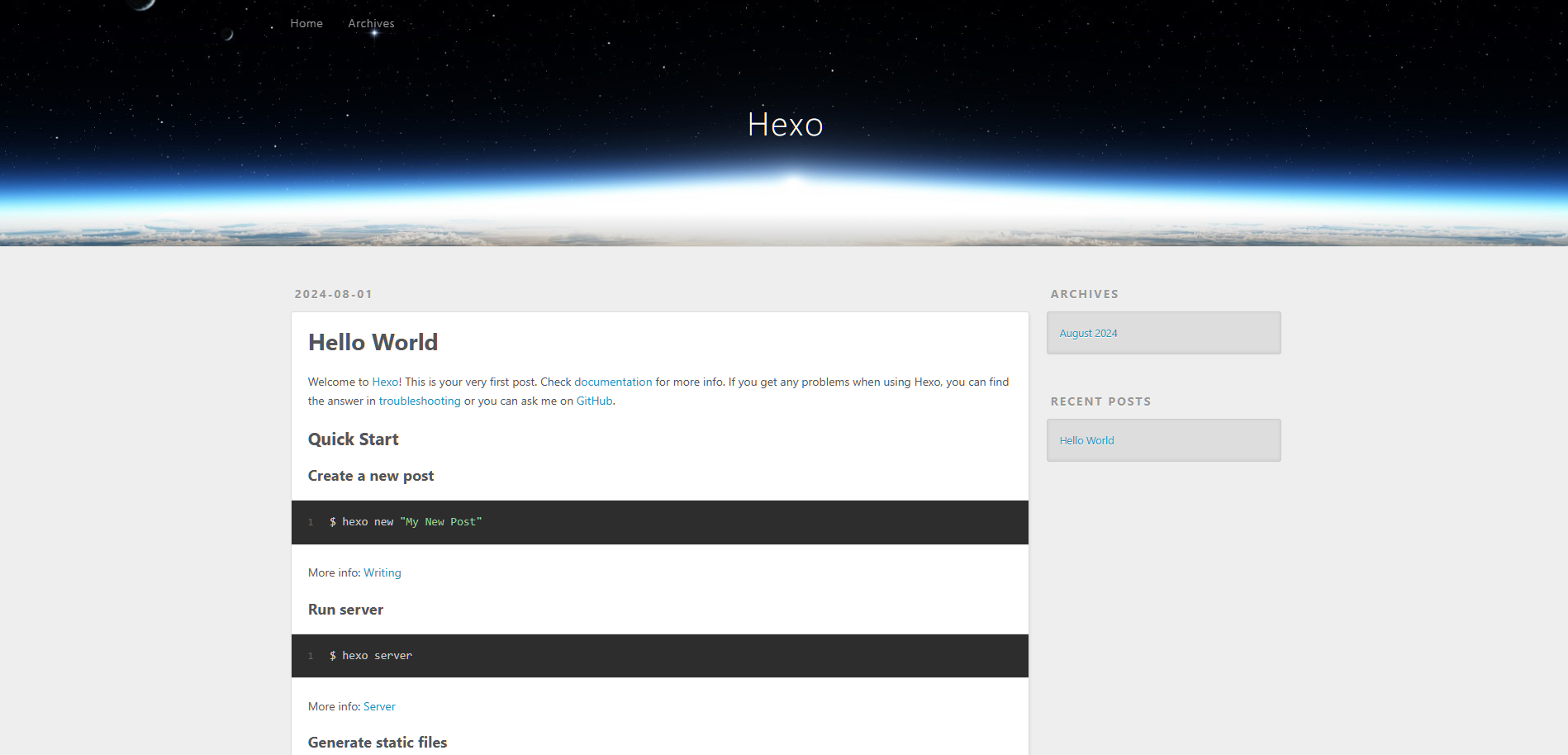
当你的控制台出现以下内容,那就是 hexo 服务启动成功
INFO Validating config | |
INFO Start processing | |
INFO Hexo is running at http://localhost:4000/ . Press Ctrl+C to stop. |
博客默认地址是 http://localhost:4000/
现在的博客看起来应该是这样的
最后,输入以下命令进行博客文章的页面生成
hexo g |
执行完上述命令你会发现,文件夹里多了一个 public 文件夹,里面就是生成的博客静态资源文件,上传至服务器的文件就是这些
# 使用 Typora 编写博客文章
# 什么是 Typora?
以下是来着 百度百科 的简介
Typora 是一款由 Abner Lee 开发的轻量级 Markdown 编辑器,与其他 Markdown 编辑器不同的是,Typora 没有采用源代码和预览双栏显示的方式,而是采用所见即所得的编辑方式,实现了即时预览的功能,但也可切换至源代码编辑模式。
# 为什么用 Typora?
Typora 将给你作为一个读者和作家的无缝体验。它删除了预览窗口、模式切换程序、标记源代码的语法符号以及所有其他不必要的干扰。将它们替换为真正的实时预览功能,以帮助您专注于内容本身。
Typora 不仅仅是一个简单的写作软件,它支持
图像,页眉,列表,表格,代码围栏,数学,关系图,内联样式等等..
并且 Typora 支持自定义主题,只要你学过 CSS 相关的知识,你也可以定制一款属于您自己的 Typora 的主题
Typora 使用 Markdown 进行文档编写,完全支持 Markdown 语法
关于 MarkDown 可以查看这一个网站 点我
以上已经粗略的了解 Typora 与 MarkDown 的一些知识了,接下来就开始书写第一篇博客吧
# 第一篇博客
首先进入先前创建的 Hexo 文件夹并且进入 source 文件夹 里的 _posts 文件夹
这里是存放博客文章的目录,任何以 .md 结尾的 markdown 语法文件都会转换成 html 静态页面并显示在 Hexo 博客中
在这个文件夹下创建名为 My First Blog.md 文件
每篇博客文件都需要含有 Front-matter 标签,里面的内容包含了博客的标题,博客的创建时间,博客的更新时间等,详细请看 Hexo Front-matter
在 My First Blog.md 文件下输入以下内容
--- | |
title: 我的第一篇博客 | |
date: 2024/8/1 | |
--- | |
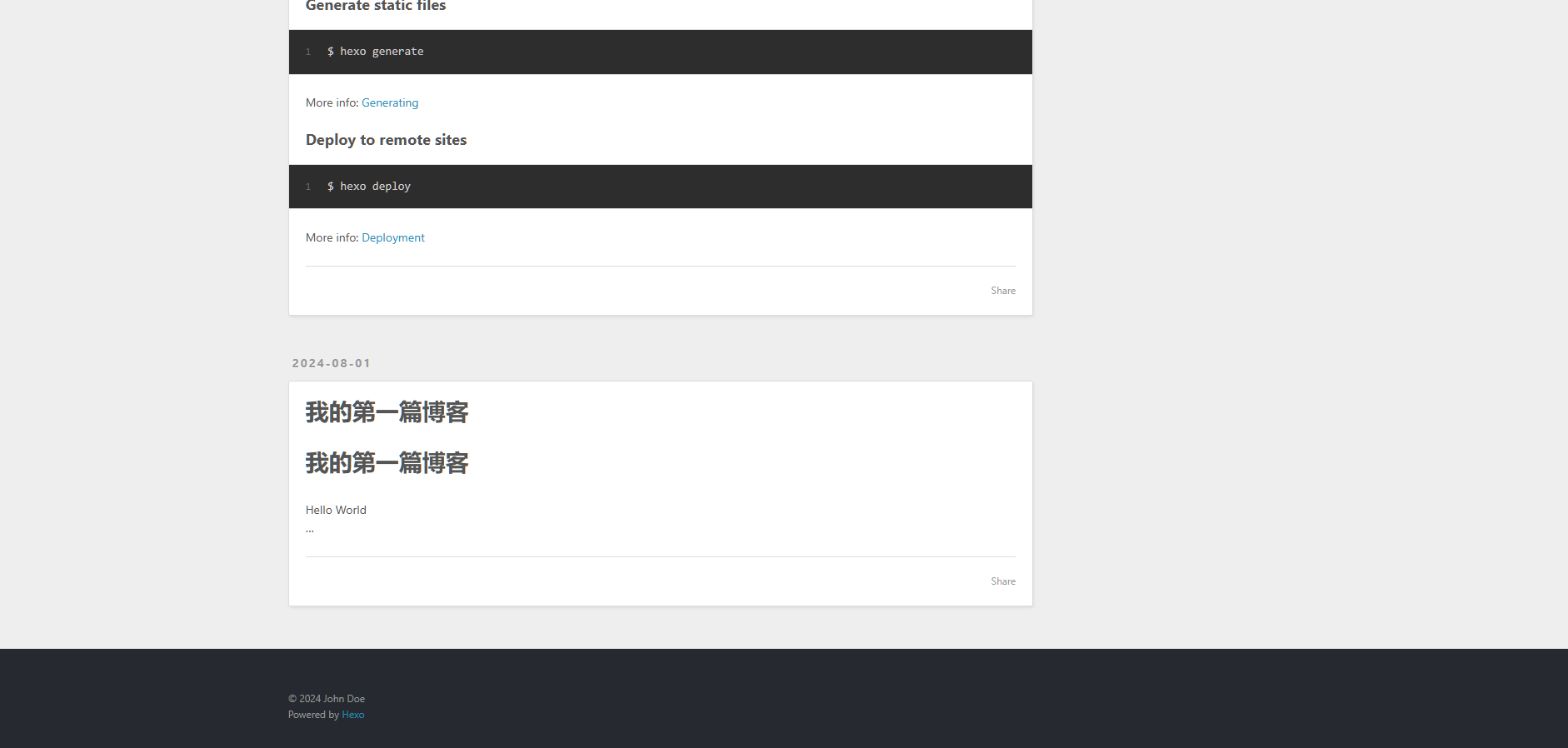
# 我的第一篇博客 | |
Hello World | |
... |
保存文件后,在 Hexo 文件夹中输入 hexo s 启动 Hexo 服务查看文章
hexo s |
此时,你将会在 Hexo 博客底部中看到你新建的文章
至此,你已经学会创建了博客文章,接下来将会教你如何使用图床存储博客图片
# 使用 PicGo 软件上传至图库
# 什么是图床?
图床一般是指储存图片的服务器,有国内和国外之分。国外的图床由于有 空间距离 等因素决定访问速度很慢影响图片显示速度。国内也分为单线空间、多线空间和 cdn 加速三种。
# 为什么需要图床?
对于磁盘空间来说,图片的大小往往都是比文本数据要大得多,一张图片小到 1KB,大到 100MB(举个例子),但是对于文本数据来说,一个英文或一个字母,都是固定的字节
为了缓解服务器的压力,存储图片则会使用专门用于存放的图床,或者 OSS 存储(Object Storage Service)进行图片的存放
这样,服务器只用提供博客文章的页面显示,图床服务器提供图片显示,缓解了博客服务器的压力
# 注册 PicGo 图床
PicGo 图床链接:https://www.picgo.net/
点击链接,注册一个 PicGo 图床账号
注册完毕后,验证邮箱信息等即可上传图片到 PicGo 图床上
# 安装 PicGo
应用概述
PicGo: 一个用于快速上传图片并获取图片 URL 链接的工具
PicGo GitHub 地址 GitHub
# 下载 PicGo
将使用山东大学镜像站进行软件下载 下载地址
对于 Windows x64 位系统,则下载 PicGo-Setup-2.3.1-x64.exe
下载安装完毕后,打开 PicGo
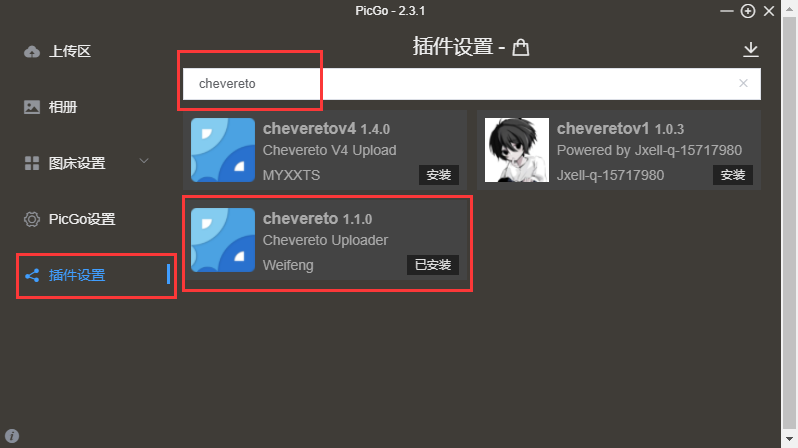
进入 插件设置 -> 搜索 cheveret -> 点击安装
待安装完毕后,进入图床设置,配置 PicGo 图床信息
# 配置 PicGo 图床
可以参考 PicGo 图床官方 配置教程
https://www.picgo.net/page/api
待配置结束后,可以尝试上传一张图片到 PicGo 图床进行测试,这为接下来的图片上传步骤至关重要
# 在 Typora 中设置自动上传图片
打开 Typora 软件
点击 文件 -> 偏好设置 -> 图像
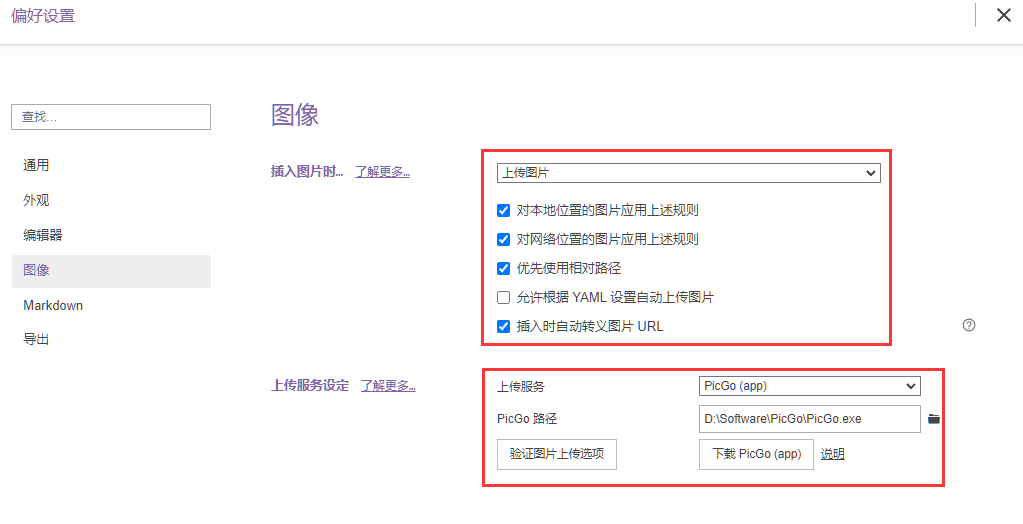
选项框 选择 上传图片
以下复选框规则 根据自己的喜好进行勾选
上传服务器设定中,选择本地已安装好的 PicGo 软件即可
选择好后,可以点击验证图片上传选项进行图床上传文件验证
# 面板 1Panel 服务安装
# 什么是 1Panel
1Panel 是新一代的 Linux 服务器运维管理面板
# 为什么要 1Panel
以下是来自 1Panel 官网对于 1Panel 的讲述
高效管理
用户可以通过 Web 图形界面轻松管理 Linux 服务器,实现主机监控、文件管理、数据库管理、容器管理等功能。
快速建站
深度集成开源建站软件 WordPress 和 Halo,域名绑定、SSL 证书配置等一键搞定。
应用商店
精选上架各类高质量的开源工具和应用软件,协助用户轻松安装并升级。
安全可靠
基于容器管理并部署应用,实现最小的漏洞暴露面,同时提供病毒防护、防火墙和日志审计等功能。
一键备份
支持一键备份和恢复,用户可以将数据备份到各类云端存储介质,永不丢失。
# 安装 1Panel
# 安装 1Panel 面板服务
1Panel 支持 CentOS、Ubuntu、Debian 等 Linux 操作系统
我将使用 CentOS 进行此次服务安装
输入以下命令进行 1Panel 面板安装
curl -sSL https://resource.fit2cloud.com/1panel/package/quick_start.sh -o quick_start.sh && sh quick_start.sh |
# 设置 1Panel 安装目录
执行上述命令后,命令行会提示设置 1Panel 安装目录(默认为 /opt)
设置 1Panel 安装目录(默认为/opt):
如果你不想让它安装在 /opt 文件夹中,可以将它设置为其他目录
# 设置 1Panel 端口
1Panel 安装成功后,需要设置 1Panel 服务的端口号,回车则代表使用默认的端口号
如果不想使用默认的端口号,可以输入 20000 - 60000 之间的任意一个端口号,只要不与其他的服务端口冲突即可
设置 1Panel 端口(默认为24101): |
# 设置 1Panel 安全入口
1Panel 会自动生成一个安全入口
改安全入口是作用于 如果你是第一次访问 1Panel 面板时,必须使用该链接才能进入 1Panel 面板进行下一步操作
设置 1Panel 安全入口(默认为xxxxxxxx):
如果你不想使用默认的安全入口,可以自定义一个自己喜欢的 安全入口
# 设置 1Panel 面板用户
1Panel 会随机生成用户名与密码
该用户名与密码信息用于登录 1Panel 面板
如果你不想用默认的用户名与密码,可以输入新的用户名与密码,切记保管好
# 安装完毕
至此 1Panel 服务已经安装完毕,输入 1Panel 面板的地址
输入用户名密码,即可进入 1Panel 面板 进行下一步操作了
# 服务器自动部署
# 创建 GitHub 仓库
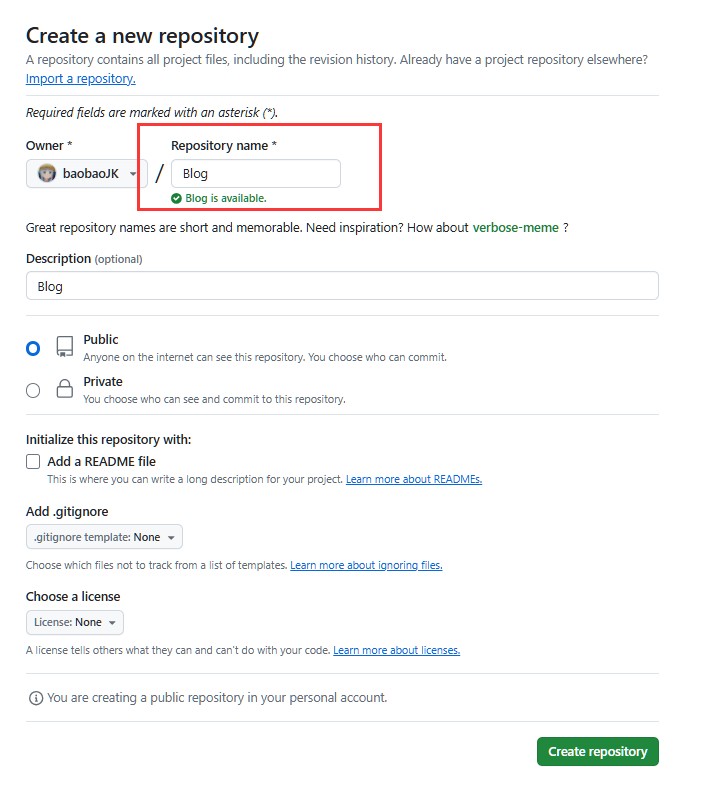
首先登录 GitHub 网站,点击 new repository
输入仓库名称
# 安装 hexo-deployer-git 插件
想让 Hexo 能自动部署到 GitHub 仓库上,则需要安装 hexo-deployer-git 插件
进入 Hexo 文件夹,输入以下命令
npm install hexo-deployer-git --save |
安装完毕后,打开 Hexo 文件夹下的 _config.yml 文件,编辑以下内容
# Deployment | |
deploy: | |
type: "" |
将上面的配置信息替换如下的信息
deploy: | |
- type: git | |
repo: git@github.com:${yourGitHubName}/${yourGitHubRepository}.git | |
branch: master |
将 ${yourGitHubName} 替换成你的 GitHubName
将 ${yourGitHubRepository} 替换成你的 仓库名称
# 创建 SSH 钥匙
首先打开 cmd 命令行,在命令行中输入
ssh-keygen -t rsa -C "你的 GitHub 邮箱" |
一路回车后,就创建好了一个 SSH 秘钥
然后进入 C:\Users\用户名\.ssh 中查看当前生成的秘钥
用记事本打开 id_rsa.pub 并复制里面的内容
# 在 GitHub 中添加 SSH 秘钥
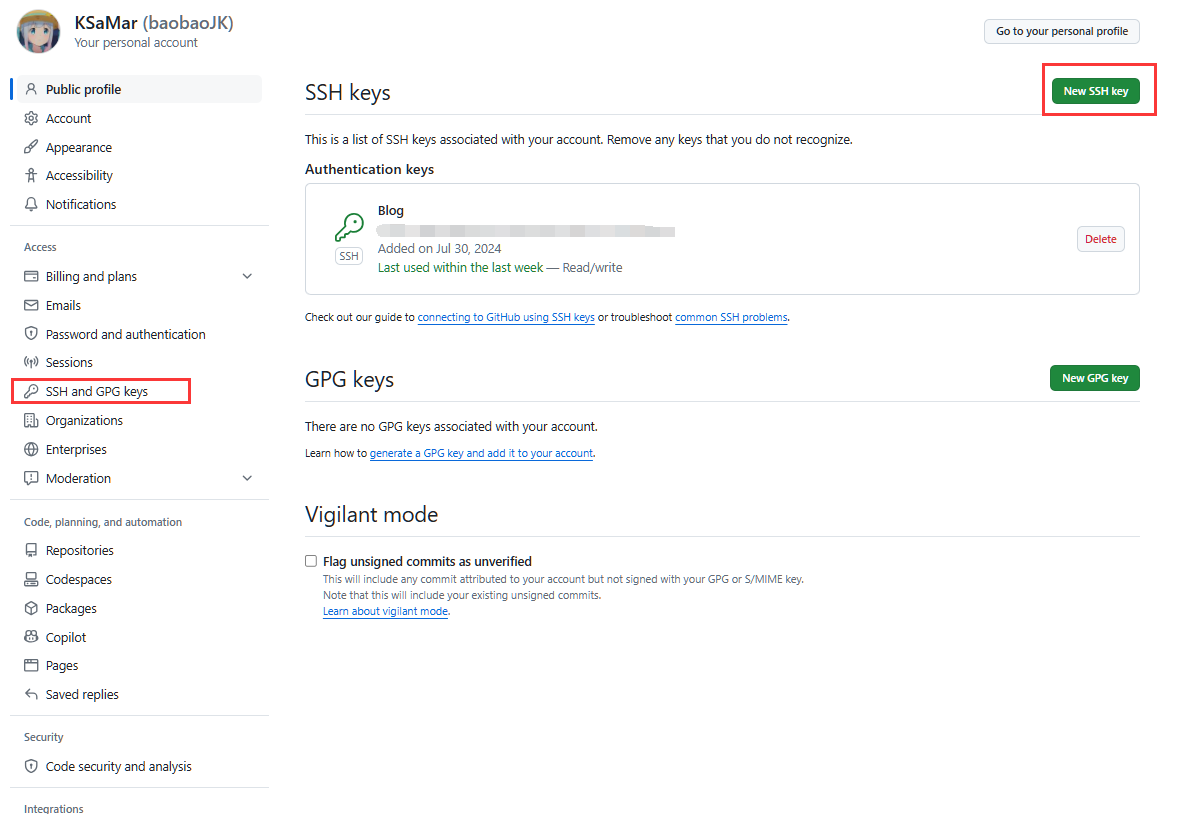
进入 GitHub 点击个人头像 点击 Settings
点击左边栏的 SSH and GPG keys,点击 New SSH Key
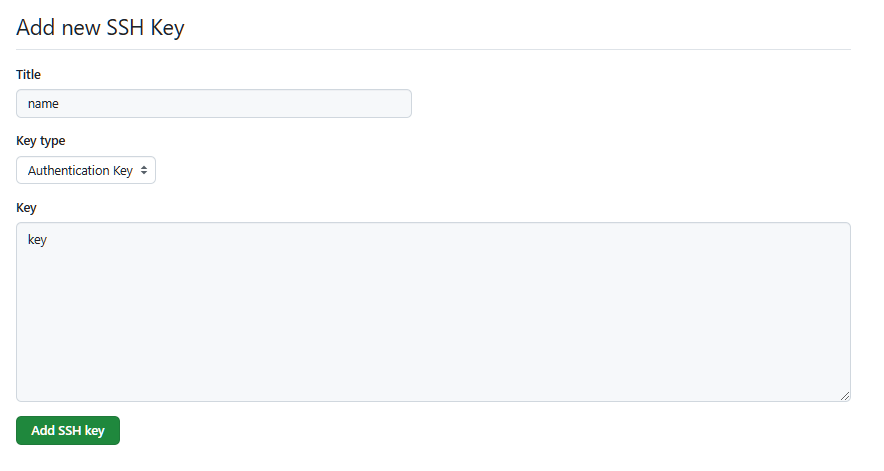
将我们刚刚复制的秘钥文本粘贴到输入框中,给秘钥起个名字即可
# 配置 1Panel 静态网站
进入 1Panel 服务,点击 网站 创建静态网站

输入你的网页域名,输入网页存放目录
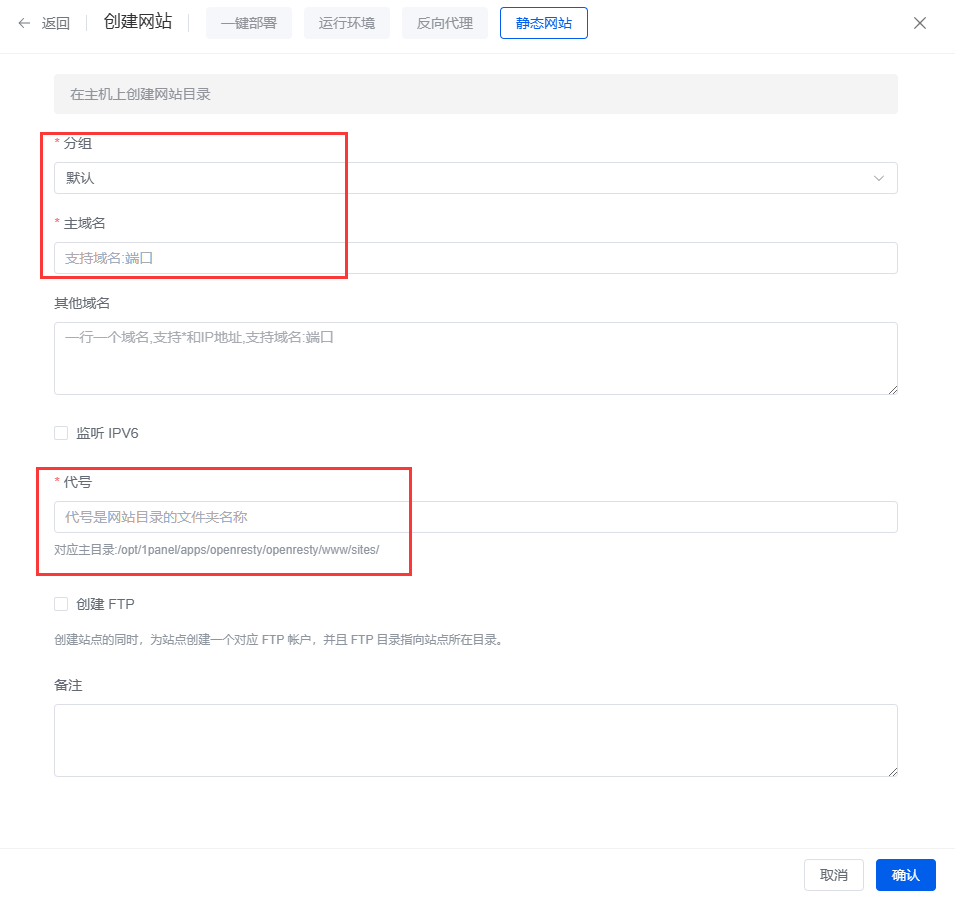
最后点击确认即可
# 配置 1Panel 计划任务
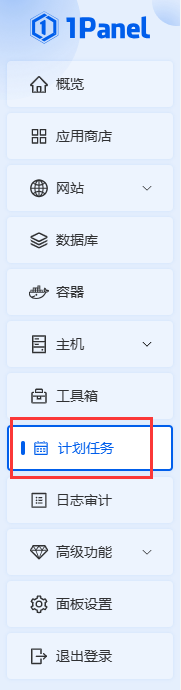
进入 1Panel 服务,点击计划任务,创建计划任务
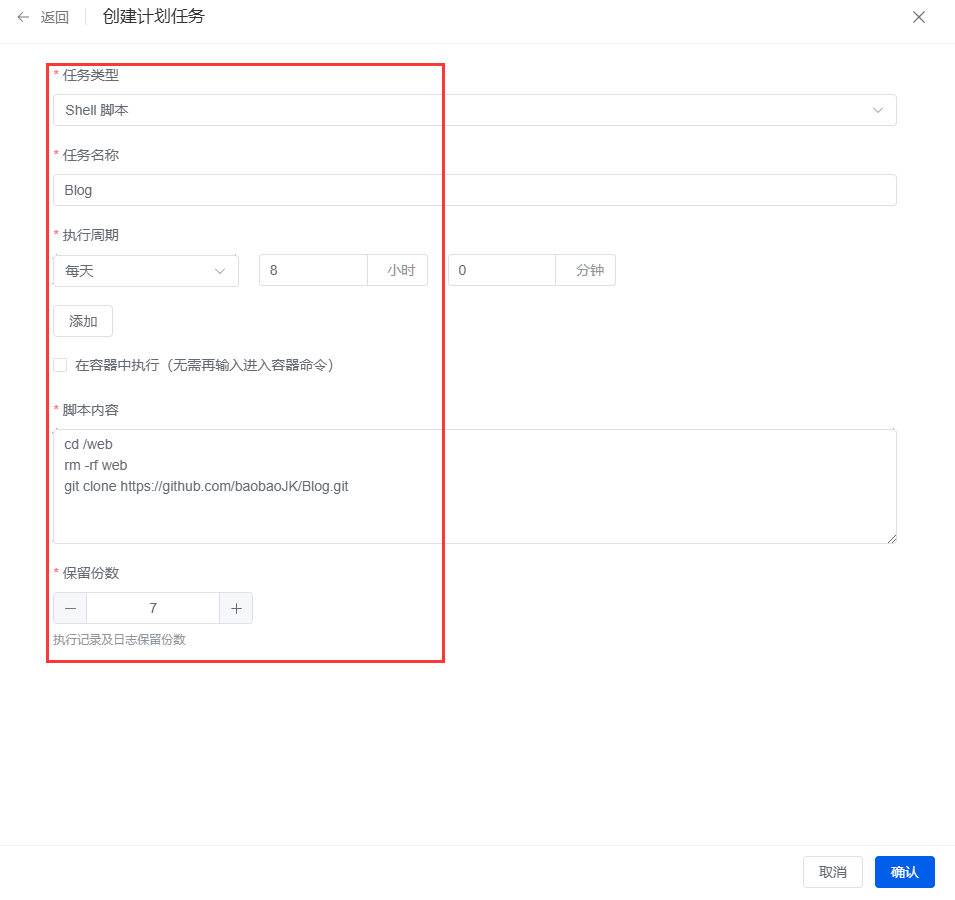
选择任务类型为 Shell 脚本
任务名称自定义
执行周期 每天早上 8 点
脚本内容
cd /web | |
rm -rf /web | |
git clone git仓库地址 |
/web 是你创建静态网站时的目录
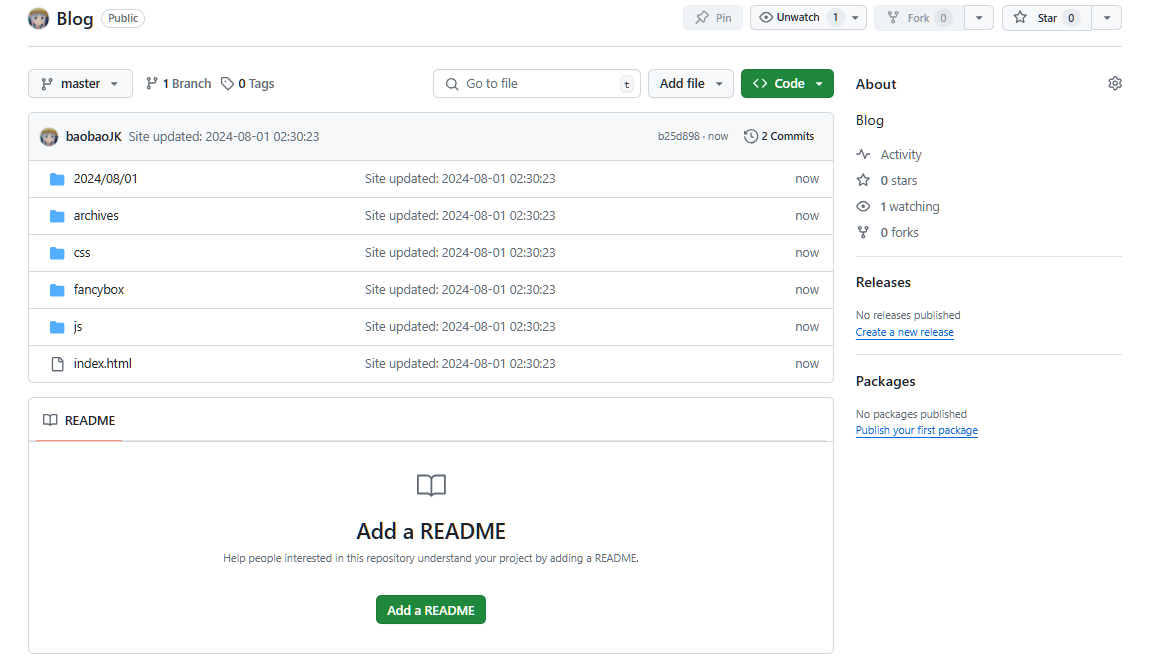
git 仓库地址则是你存放 Blog 静态资源的仓库
# 使用 Hexo 部署到 GitHub 上
当你书写完你的博客文章后,你执行以下命令,将博客静态资源部署到 GitHub 上
hexo clean | |
hexo generate | |
hexo deploy |
最后,你可以等待到早上八点,1Panel 服务自动执行计划任务
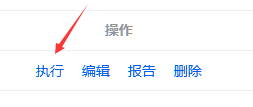
或者你可以去 1Panel 计划任务立刻执行该任务
# 总结
至此本文结束,感谢你的观看
欢迎关注我的 Bilibili 账号 KSaMar
我的个人微信公众号 筱原空的变成小屋