
# 前言
此教程为 IDEA 2019 创建 JavaWeb 项目
软件:IDEA 2019 版
# 一、创建 JavaWeb 项目(中文版)
# 创建 JavaWeb 项目
文件 -> 新建 -> 项目 -> Java 模块
然后一直下一步,输入好项目名,选择好 JavaWeb 项目目录点击完成

选择 Web Application(4.0),默认版本为 4.0,勾选创建 web.xml

在 web 目录下的 WEB-INF 里创建库文件夹 lib

右键项目模块,点击打开模块设置,点击模块 -> 依赖 -> **+** 号,点击 JARs 或目录

在这里选择我们刚才创建的库目录 lib

在这里选择所选文件的类别为 Jar Directory,然后点击确定

# 设置项目编码为 UTF-8
点击 文件 -> 设置

点击 编辑器 -> 文件编码
全局编码:UTF-8
项目编码:UTF-8
属性文件的默认编码:UTF-8

# 设置控制台输出编码为 UTF-8
打开 IDEA 2019 的安装目录,然后再打开 bin 文件夹
找到 idea.exe.vmoptions 与 idea64.exe.vmoptions 这两个文件

打开并编辑这两个文件,在末尾添加一行 -Dfile.encoding=UTF-8 保存退出,重启 IDEA 即可

# 配置 Tomcat 服务
点击顶部右上角的 添加配置...

点击左上角的 + 号,滑到底部点击 31 项或更多,选择 Tomcat 服务器 -> 本地

填写 Tomcat 名称,选择 服务器 -> 配置,在这里选择你的 Tomcat 服务器 文件夹目录,然后点击确定
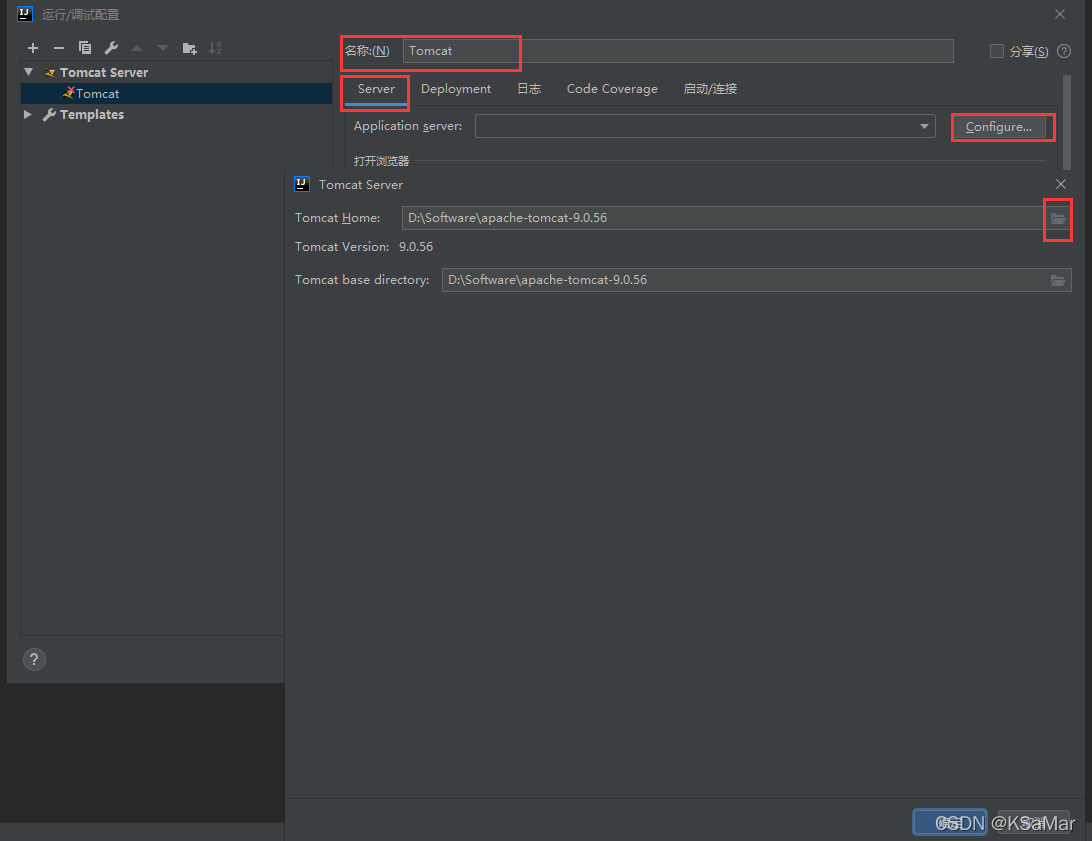
如果你想在 Web 服务器启动后自动打开浏览器,勾选 在启动后 选项,可以自定义选择打开的浏览器,如果不想在 Web 服务器启动后自动打开浏览器,请取消勾选此选项
在 虚拟机选项 写入 -Dfile.encoding=UTF-8 可以解决乱码问题
URL 是此 Web 项目 的访问地址
HTTP 端口,这里设置的是 Web 项目 的访问端口,如果使用 8080 端口冲突了,可以设置 8081,8082 等没有冲突的端口
最后点击下面的 修正

在 应用程序上下文 写入访问目录的名称
URL 格式:localhost: 端口号 / 项目名称 /
例子:localhost:8080/javaweb/ 输入此 URL 即可访问 JavaWeb 项目

# 将 Tomcat 的包添加到项目中
JavaWeb 项目默认是不自带 Servlet 相关的包,在配置完 Tomcat 服务器后,需手动把 Tomcat 添加到引用当中
点击 文件 -> 项目结构
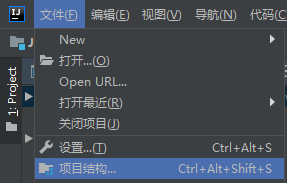
点击 模块 -> 依赖 -> + -> 库

选择 Tomcat 服务器 -> 添加到所选项 后点击确定即可

# JavaWeb 项目热部署 / 热加载
请参考本作作者写的 Spring Boot の 热部署 / 热更新
# 二、创建 JavaWeb 项目(英文版)
# 创建 JavaWeb 项目
File -> New -> Project -> Java -> Web Application (4.0)
然后一直下一步,输入好项目名,选择好 JavaWeb 项目目录点击完成

选择 Web Application(4.0),默认版本为 4.0,勾选创建 web.xml
在 web 目录下的 WEB-INF 里创建库文件夹 lib
右键项目模块,点击 Open Module Settings,点击 Modules -> Dependencies -> **+** 号,点击 JARs or Directories...

在这里选择我们刚才创建的库目录 lib

在这里选择所选文件的类别为 Jar Directory,然后点击确定

# 设置项目编码为 UTF-8
点击 File -> Settings...

点击 Editor -> File Encodings
Global Encoding:UTF-8
Project Encoding:UTF-8
Default encoding for properties files:UTF-8

# 设置控制台输出编码为 UTF-8
打开 IDEA 2019 的安装目录,然后再打开 bin 文件夹
找到 idea.exe.vmoptions 与 idea64.exe.vmoptions 这两个文件
打开并编辑这两个文件,在末尾添加一行 -Dfile.encoding=UTF-8 保存退出,重启 IDEA 即可
# 配置 Tomcat 服务
点击顶部右上角的 ADD CONFIGURATION...

点击左上角的 + 号,滑到底部点击 31 more item..,选择 Tomcat Server -> Local

填写 Tomcat 名称,选择 Server -> CONFIGURE...,在这里选择你的 Tomcat 服务器 文件夹目录,然后点击确定

如果你想在 Web 服务器启动后自动打开浏览器,勾选 After launch 选项,可以自定义选择打开的浏览器,如果不想在 Web 服务器启动后自动打开浏览器,请取消勾选此选项
在 VM options 写入 -Dfile.encoding=UTF-8 可以解决乱码问题
URL 是此 Web 项目 的访问地址
HTTP port,这里设置的是 Web 项目 的访问端口,如果使用 8080 端口冲突了,可以设置 8081,8082 等没有冲突的端口
最后点击下面的 FIX

在 Application context 写入访问目录的名称
URL 格式:localhost: 端口号 / 项目名称 /
例子:localhost:8080/javaweb/ 输入此 URL 即可访问 JavaWeb 项目

# 将 Tomcat 的包添加到项目中
JavaWeb 项目默认是不自带 Servlet 相关的包,在配置完 Tomcat 服务器后,需手动把 Tomcat 添加到引用当中
点击 File -> Project Structure...

点击 Modules -> Dependencies -> + -> Library...

选择 Tomcat 服务器 -> ADD SELECTED 后点击 OK 即可

# JavaWeb 项目热部署 / 热加载
请参考本作作者写的 Spring Boot の 热部署 / 热更新
# 总结
以上就是创建 JavaWeb 项目的教程,感谢观看。
如果本篇文章对你有所帮助,可以点赞收藏此文章,这对我更新文章有很大的帮助,谢谢!